产物与表格
智能体做出来的文件都放在会话的产物目录里,在右侧产物面板查看、打开、另存,表格可以直接编辑。
产物放在哪里
每个会话都有自己的产物目录,智能体做出的文件只写在这里,不会散落到你的其他文件夹。目录里按用途分成几个文件夹:
| 文件夹 | 放什么 |
|---|---|
| 原始数据 | 下载或采集到的原始数据,例如 DEM、行政区边界、OSM 导出 |
| 过程数据 | 中间结果:裁剪、重投影、计算过程中的文件 |
| 制图资料 | 制图用的样式、图例、注记、底图素材 |
| 最终成果 | 交付给你的成果:地图、报告、整理好的数据 |
| 临时文件 | 脚本运行时的临时文件,可以忽略 |
任务结束时,智能体会把要交付的文件整理进「最终成果」。回复末尾会出现「查看最终成果」或「查看本轮 N 个会话产物」,点一下直接打开产物面板定位到这些文件。
产物目录的总位置在「设置 → 数据存储」里查看。
产物面板
对话区右上角的「产物」按钮展开或收起右侧的产物面板(文件资产)。
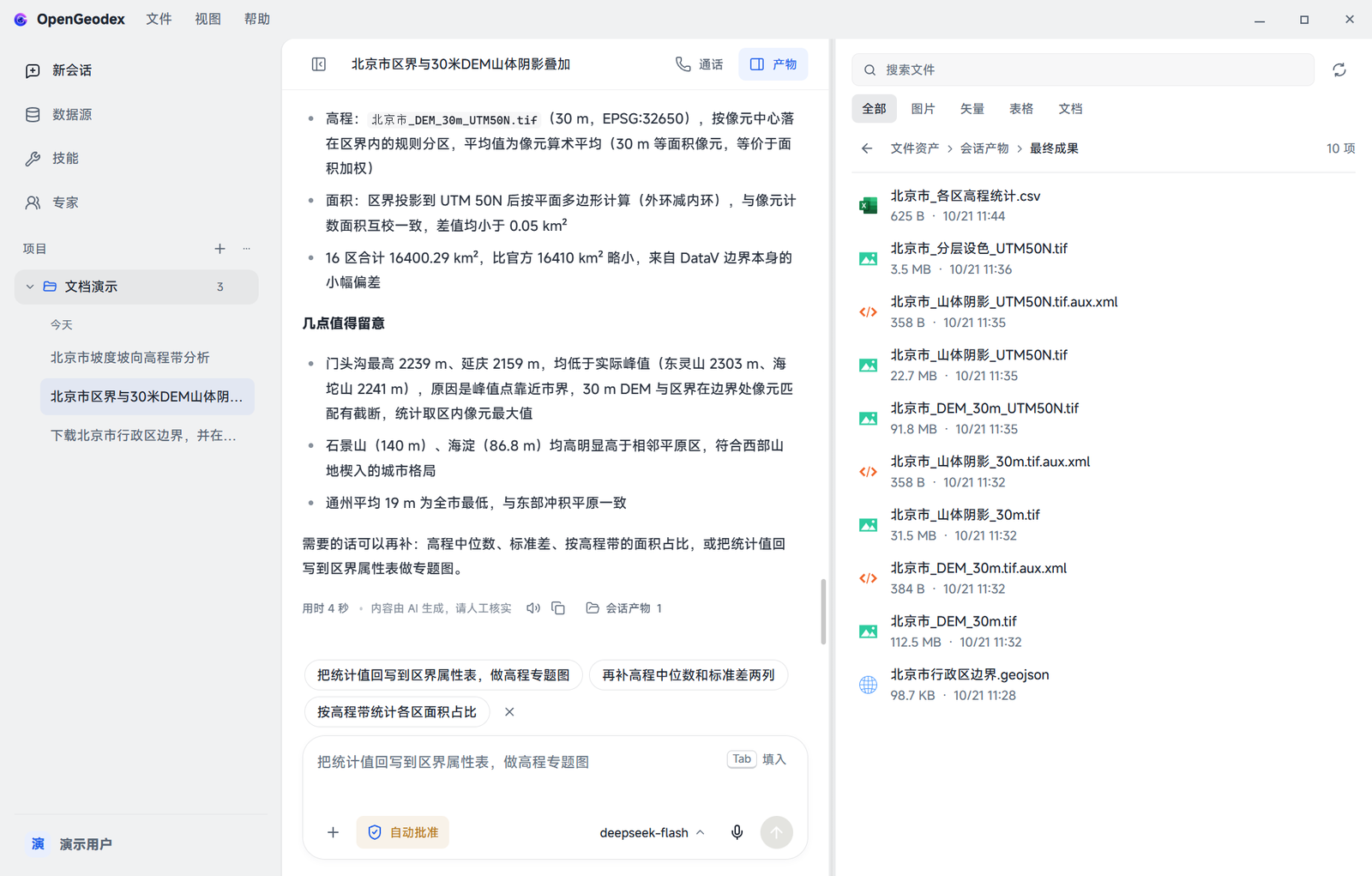
- 筛选:全部、图片、矢量、表格、文档;
- 搜索:按文件名查找;
- 文件夹:点文件夹进入,「返回上一级」回到上层;
- 刷新:生成新文件后会自动出现,也可以手动刷新。
每个文件点「更多操作」:
| 操作 | 作用 |
|---|---|
| 打开文件 / 打开表格 | 用系统默认程序打开;CSV、Excel 等表格在面板里以电子表格打开 |
| 添加到对话 | 把这个文件引用到输入框,接着让智能体处理它 |
| 打开所在目录 | 在资源管理器里定位到这个文件 |
| 另存为 | 复制到你选择的位置 |
| 删除 | 从本会话的产物目录中移除这个文件(会二次确认) |
图片可以直接在面板里预览,点开看大图。对话中的图片同样可以点开预览;无法直接预览的格式会提示用系统程序打开。
另存到“文档”等文件夹失败
另存为或让智能体写到“文档”“图片”这类文件夹时提示找不到文件或写入失败,通常是 Windows 的“受控文件夹访问”拦截了,处理方法见常见问题:工具、数据与连接。
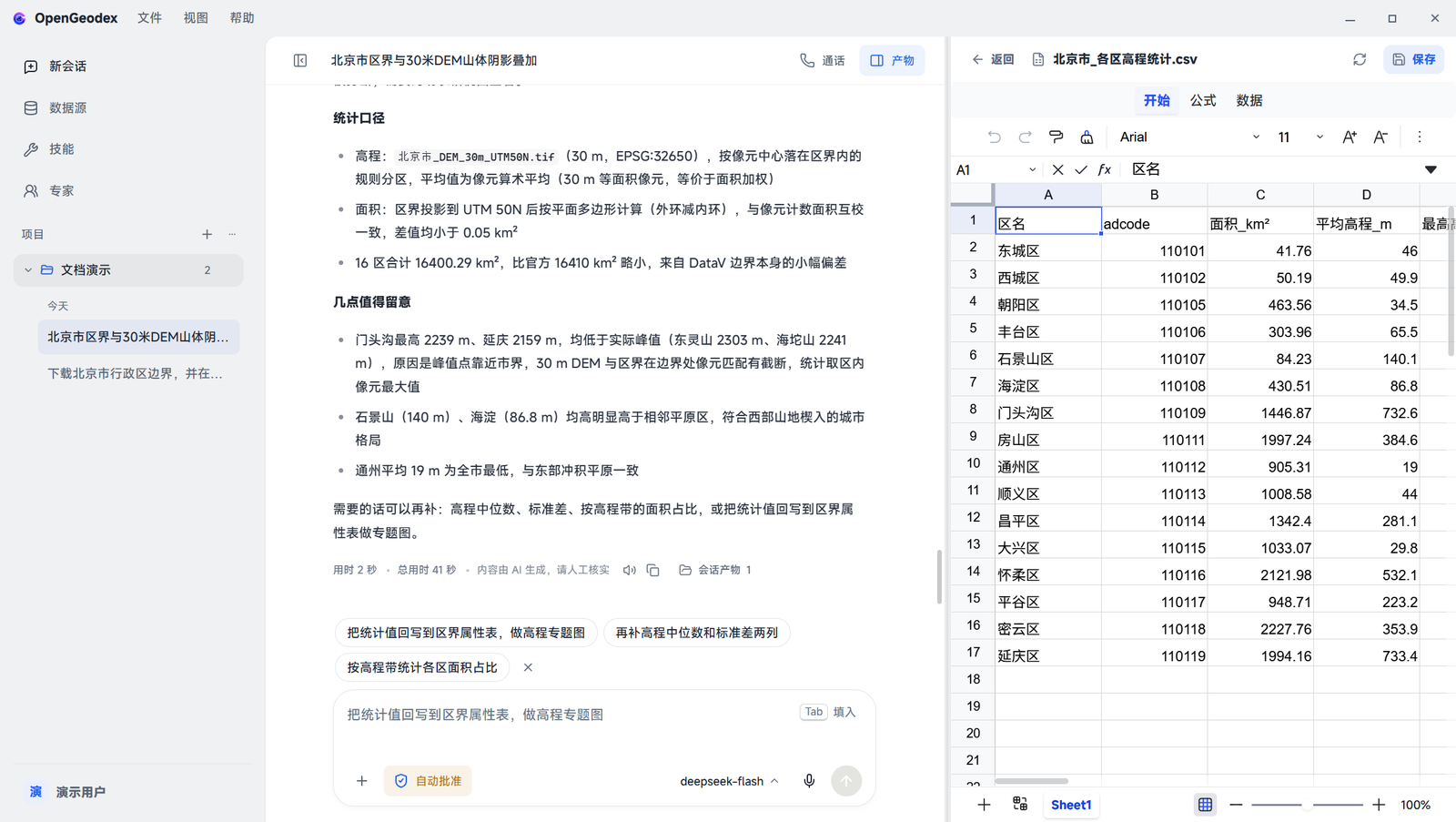
在表格面板里编辑表格
CSV、Excel 等表格点「打开表格」,会在面板里以电子表格形式打开,可以直接查看、编辑,改完点「保存」写回文件。有未保存的修改时标题旁显示“未保存”,返回文件列表前会提醒你是否放弃修改。