
连接器
什么是连接器
连接器用来托管外部服务的地址和凭据,例如 PostGIS / MySQL 数据库、GeoServer、天地图 Key、NASA Earthdata 账号。凭据只保存在本机,只在调用时注入给需要它的那个插件,大模型看不到你的密码和 Key。
在「设置 → 连接器」里填写一次
🔑 连接器 「单位 GIS 库」
加密保存在本机
- 服务地址
- 账号密码 / Key
- 权限:只读或读写
调用时注入地址和凭据
提出需求
智能体(大模型)
只知道连接器的名称,看不到密码和 Key
按名称调用
插件
如 PostGIS、DEM
只读连接器上的写操作会被直接拒绝
登录并读写
外部服务
- PostGIS、MySQL 数据库
- GeoServer 地图服务
- 天地图、GEE
- NASA Earthdata 等
连接器类型由插件声明,安装或启用插件后,它需要的连接器就会出现在「设置 → 连接器」里。按类别分为:数据库、地图服务、在线底图、在线地理服务、公共地理数据。
| 连接器 | 类别 | 由哪个插件使用 | 需要填写 | 权限 |
|---|---|---|---|---|
| PostgreSQL / PostGIS | 数据库 | PostGIS | 主机、端口(默认 5432)、数据库、用户、密码 | 只读 / 读写 |
| MySQL | 数据库 | MySQL | 主机、端口(默认 3306)、数据库、用户、密码 | 只读 / 读写 |
| GeoServer | 地图服务 | GeoServer | 服务地址、用户、密码 | 只读 / 读写 |
| 天地图在线底图 | 在线底图 | 智图看看 | 服务密钥(tk,浏览器端) | 只读 |
| 星图地球在线底图 | 在线底图 | 智图看看 | 应用 Token、是否会员账号 | 只读 |
| 天地图 | 在线地理服务 | 天地图服务 | 天地图 TK(服务端) | 只读 |
| Google Earth Engine | 在线地理服务 | Google Earth Engine | Cloud Project ID、认证方式、服务账号 JSON 文件 | 只读 |
| OpenTopography | 公共地理数据 | DEM | API Key | 只读 |
| NASA Earthdata | 公共地理数据 | DEM | 用户名、密码 | 只读 |
| Overpass | 公共地理数据 | OSM | 端点(可选) | 只读 |
每种连接器的详细说明也可以在对应插件的说明页(例如空间数据库与 GeoServer)里找到。
添加连接器
「设置 → 连接器」按类别列出已启用插件提供的全部连接器类型,没配置的也在列表里。
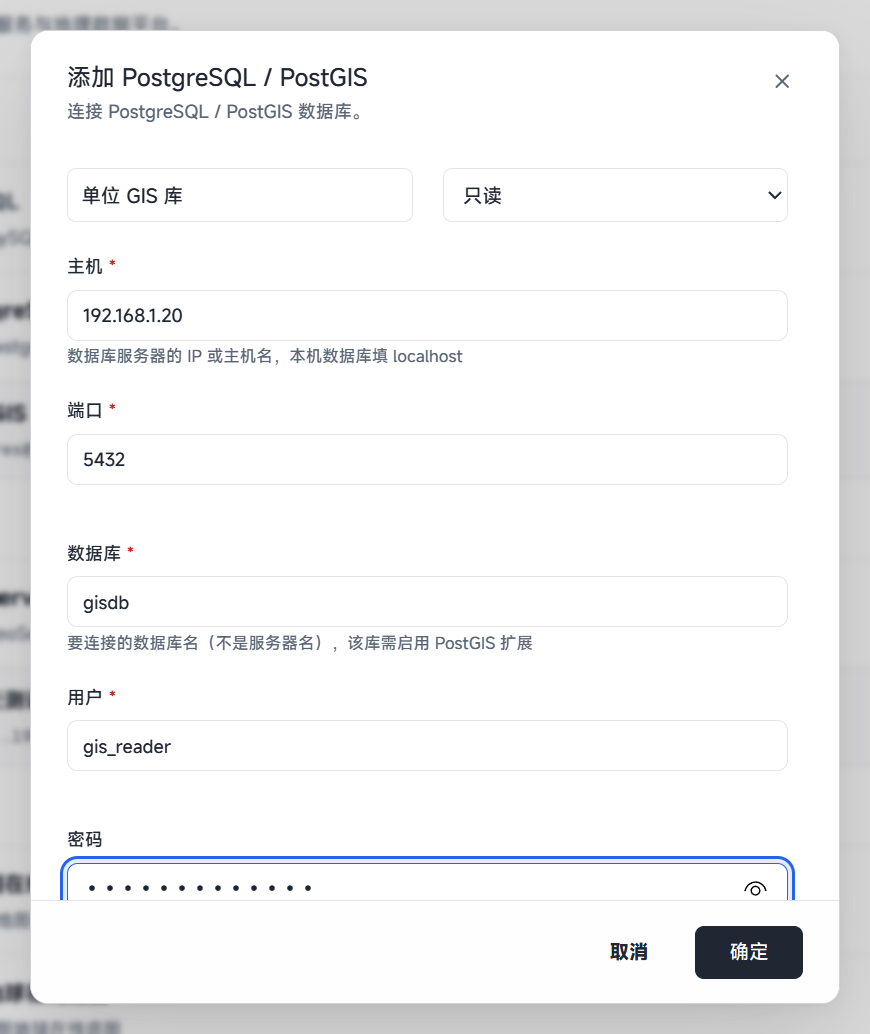
- 只能有一份配置的类型(如天地图、OpenTopography)标着「已配置」或「未配置」,点右侧的加号(配置)或铅笔(编辑)填写。
- 右侧有加号「添加实例」的类型(如 PostGIS、MySQL、GeoServer)可以按用途配多个,例如生产库和测试库分开:点加号新增,已有的实例直接列在它下面,点行或右侧箭头可以收起、展开。
- 填写名称和各项字段,带 * 的为必填。支持读写的连接器可以选择「权限」:只读或读写。只读连接器上的写操作会被直接拒绝,建议生产库先用只读。
- 点「确定」保存。
每个连接器的配置框里都有「如何获取这些信息」的分步说明,部分还有「申请密钥」按钮直达服务商页面。文件类字段(如 GEE 的服务账号 JSON)点「选择」选中文件,也可以直接输入路径。
添加完成后,这个连接器提供的数据会出现在「数据源」页面里。
常用连接器的填写要点
PostgreSQL / PostGIS
- 本机自装的 PostgreSQL 通常是
localhost、端口 5432、用户postgres; - 支持 PostgreSQL、IvorySQL、openGauss。openGauss / GaussDB 默认的 SHA256 认证不支持,需要管理员把账号改为 MD5 认证;
- 数据库要启用 PostGIS 扩展,没启用时只能看到普通表;
- 远程数据库要在服务器的
pg_hba.conf里允许本机 IP,防火墙放行端口; - 暂不支持 SSL 加密连接。
MySQL
- 本机自装的 MySQL 通常是
localhost、端口 3306、用户root; - 支持 MySQL 5.7、8.0 及以上和 MariaDB 10.6 及以上;TiDB 等兼容 MySQL 协议但没有空间类型的库也能连,只能浏览普通表;
- 远程连接时账号要为本机地址授权(按「用户名@来源地址」区分),服务器不能只监听本机;
- 写入需要 CREATE、INSERT、UPDATE、DELETE、ALTER、DROP 权限,并选择「读写」;暂不支持 SSL。
GeoServer
- 服务地址填到
/geoserver为止,例如http://192.168.1.10:8080/geoserver,浏览器能打开这个地址的管理页面就说明对了; - 全新安装的默认账号是 admin / geoserver,正式环境应已修改,请向管理员索取;
- 只查看图层用只读账号即可;发布图层、管理样式需要有 REST 写权限的账号,并选择「读写」;
- GeoServer 在其他机器上时,确认防火墙放行了端口(默认 8080)。
天地图与天地图在线底图
两者都在天地图开放平台「控制台 → 应用管理 → 创建新应用」里申请,但应用类型不同,Key 不能共用:
- 「天地图」用于地名搜索和地理编码,应用类型选服务端;
- 「天地图在线底图」用于看图窗口的底图,应用类型选浏览器端;类型不对时底图会加载失败。
每日调用量有限额,以天地图控制台为准。
星图地球在线底图
在星图地球数据云注册并完成开发者认证后申请应用 Token。免费账号不要勾选「会员账号」:勾选后影像底图会轮换全部四个子域,免费账号会出现影像错乱。
OpenTopography
免费注册后在 MyOpenTopo 个人页申请 API Key。用学术邮箱注册可用的数据集更多。
NASA Earthdata
- 填的是 Earthdata 用户名(不是注册邮箱)和密码;
- 用该账号登录一次 ASF Vertex,如提示同意数据使用协议,同意后再回来下载,否则 ALOS PALSAR DEM 可能被拒绝(401 / 403)。
Overpass
不需要注册或密钥,不添加时插件会自动轮流使用公共服务器。只有想固定用某个镜像,或单位自建了 Overpass 服务时才添加:端点填到 /api/interpreter 为止。公共服务器有频率限制,大范围、高频查询建议自建。
Google Earth Engine
步骤较多,见数据处理与空间分析:Google Earth Engine。
测试与管理连接器
行右侧的操作都是图标按钮,鼠标停留会显示名称。支持连通性测试的连接器,点插头图标「测试」后会在行内显示结果:连接正常或连接失败(把鼠标移上去可以看到具体错误)。
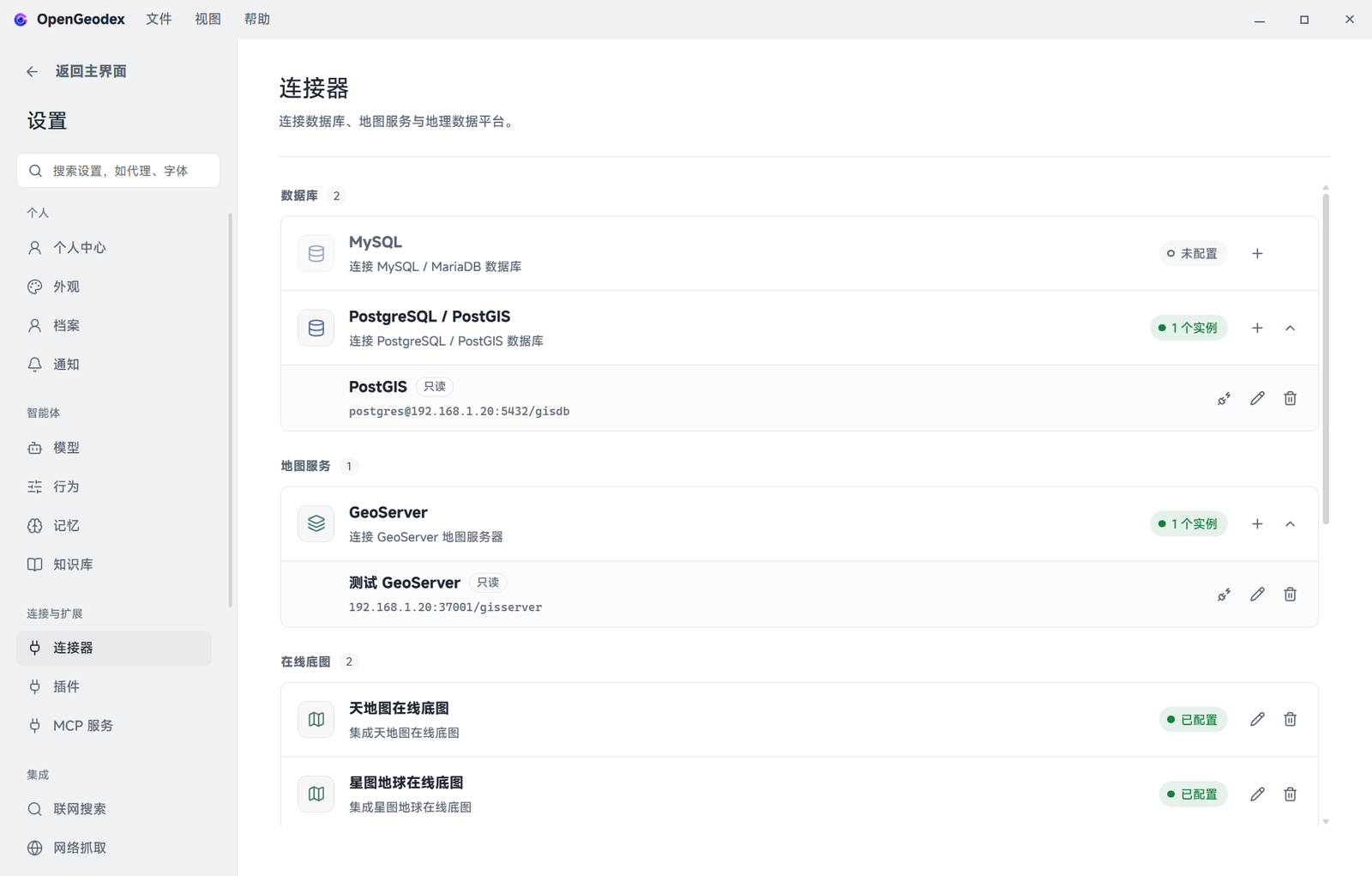
- 「测试」:检查这一个连接器;
- 「编辑」:修改配置。密码类字段显示“已配置”,留空表示保持原值;
- 「清除配置」:只能有一份配置的类型(如天地图),清空已填写的内容;
- 「删除」:删除前会二次确认,依赖它的数据源会一并消失。
连接器所属的插件未安装或未启用时,会标出“插件未启用”,此时连接器暂不可用。必填项没填全时标为“配置不完整”。
换电脑后要重新填写密钥
密码和 Key 加密保存在本机,与这台电脑和 Windows 账号绑定。在其他电脑或其他 Windows 账号下保存的密钥读不出来,需要重新填写。「设置 → 数据存储」的备份也不包含这些配置,换电脑后同样要重新填写。
连接器与项目的关系
项目可以限定使用哪些连接器(见新建与编辑项目)。在项目里使用某个连接器前,记得在项目配置中把它勾选上。