
快速开始
四步开始使用 OpenGeodex:安装、登录、配置大模型、发出第一个任务。
安装 OpenGeodex
OpenGeodex 目前支持 Windows 10 / 11(64 位)。从官网 https://www.opengeodex.com 下载安装包 opengeodex-<版本>-setup.exe,双击按提示安装。
注册与登录账号
第一次启动会进入登录页。
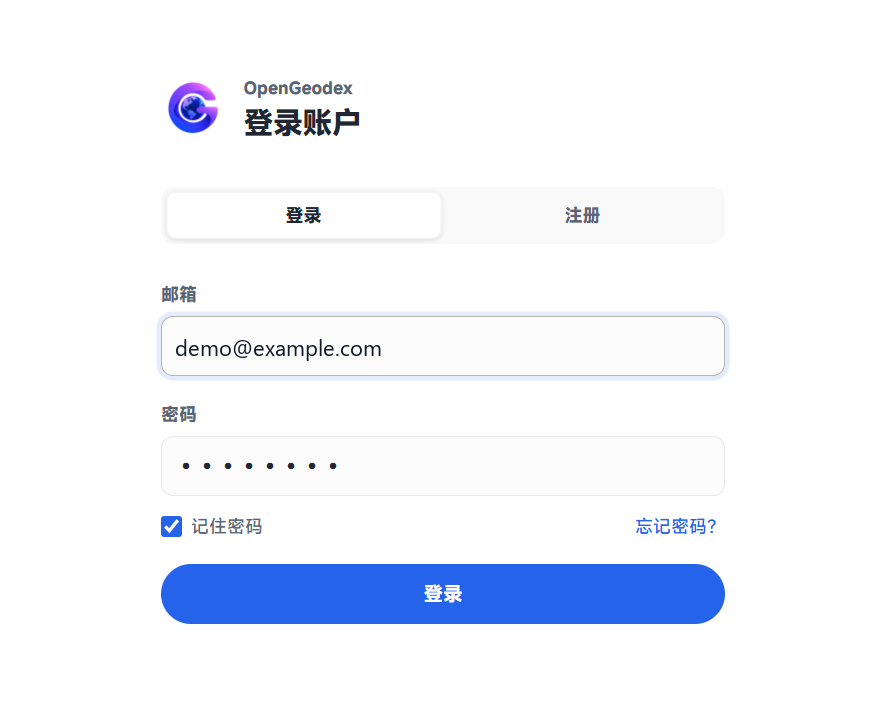
- 没有账号时切换到「注册」,填写用户名、邮箱,点「获取验证码」,把邮箱收到的 6 位验证码填进去,再设置至少 8 位的密码。行业和职业是选填项,填写后智能体能更好地调整术语深浅。
- 点「创建账户」完成注册。《服务协议》和《隐私条款》在安装时已经同意过,注册页下方可以随时点开查看。
- 已有账号直接在「登录」页输入邮箱和密码。
新账号会自动获得一段专业版试用(登录后会提示“已为你开通专业版试用”),试用期间可以使用全部插件、专家和功能。
注册、登录、找回密码和设备数的详细说明见账号与登录。
首次配置大模型
OpenGeodex 的“大脑”是你自己配置的大模型。第一次打开对话框时,输入框上方会提示“先配置一个可用模型”,点「去配置」,或打开「设置 → 模型」:
- 点「添加模型」。
- 在「厂商类型」里选择服务商:DeepSeek、Kimi 开放平台、Kimi Code 会员、小米 MiMo、小米 MiMo Token Plan、智谱 GLM、通义千问 / 百炼、火山方舟 / 豆包、硅基流动、OpenRouter、OpenAI、Azure OpenAI、Ollama(本地模型),或「自定义厂商」(任何兼容 OpenAI 接口的服务)。
- 选定厂商后服务地址会自动预置(显示“地址已预置”);点「申请 Key」可以直接打开该厂商获取 API Key 的页面。
- 填写「模型名」(例如
deepseek-flash)和「API Key」。Ollama 等本地服务的 Key 可以留空。 - 点「测试」确认能连通,再点「确定」保存。
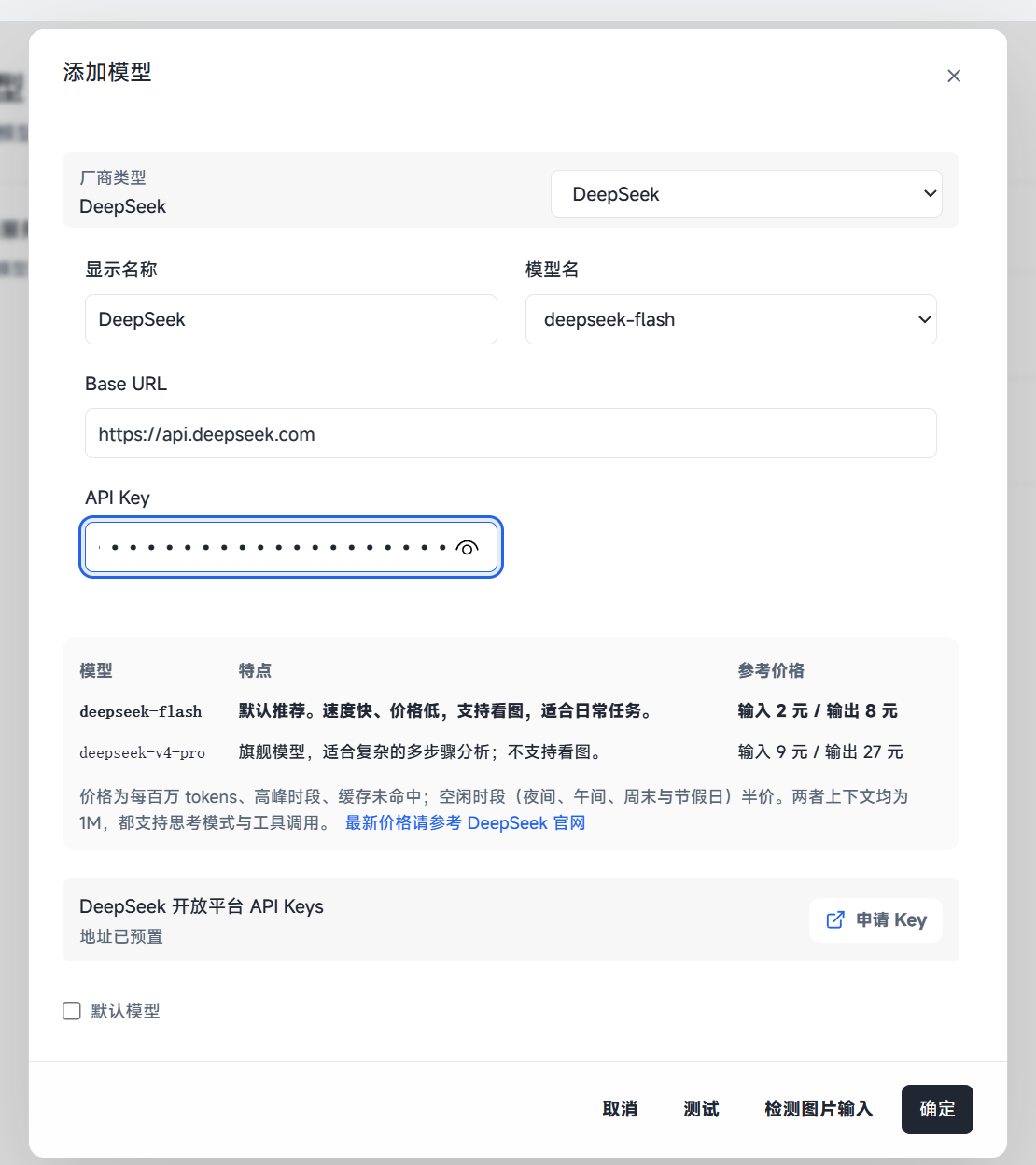
不知道选哪个时,推荐用 DeepSeek 的 deepseek-flash:国产模型,速度快、性价比高,数据不出境,支持看图和联网搜索,理由见推荐:DeepSeek。
可以添加多个模型,对话时在输入框下方切换。建议选择支持工具调用(function calling)的模型,能力越强,复杂任务完成得越好。接口协议、Kimi 与小米 MiMo 的两种计费方式、各厂商推荐模型和参考价格,见模型。
开始第一次对话
配置好模型后,在主界面底部的输入框里描述你的目标,按 Enter 发送(Shift + Enter 换行)。可以先试试:
- “下载北京市行政区边界,并在看图窗口里显示出来”
- “帮我查一下成都今天的天气”
- “把 D:\data\roads.shp 转成 GeoJSON,坐标系转成 WGS84”
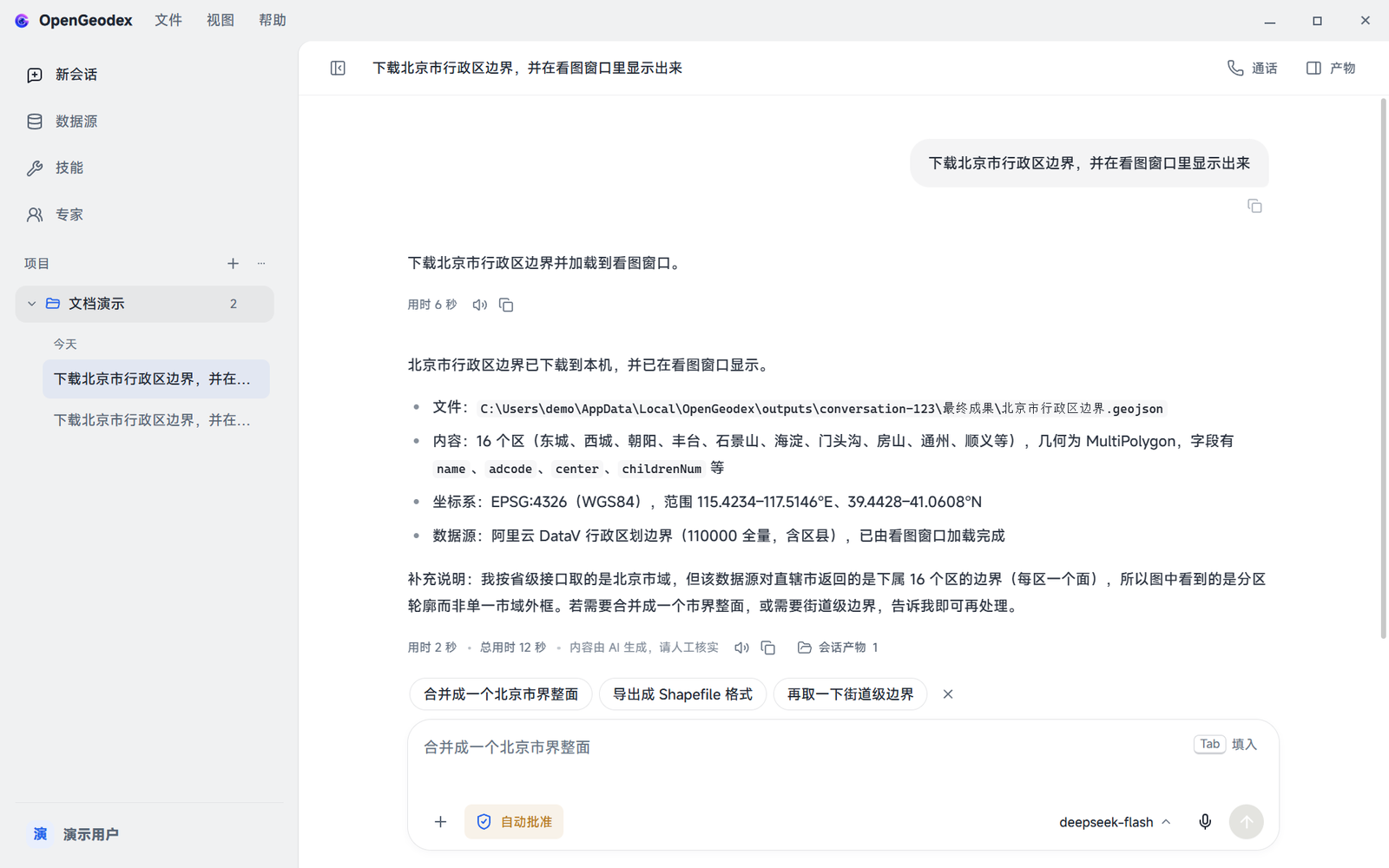
智能体会在对话里展示它的思考、调用了哪些工具、每一步的结果,最后给出结论和成果文件。生成的文件会出现在右侧的「产物」面板里。
想看更完整的用法,从场景教程里挑一个和你工作相近的场景照着做:地形分析、OSM 采集、按行政区统计、专题制图、入库发布等,每篇都给出可以直接复制的任务描述。