
下达任务
发送消息与排队
在输入框里输入任务后按 Enter 或点击发送按钮,Shift + Enter 换行。输入法正在选词时按回车只会上屏,不会发送。
任务执行期间你仍然可以继续输入:此时发送按钮变成「排队发送」,新消息会进入队列,在当前任务完成后自动继续,输入框会提示“已加入队列,前面还有 N 条”。对话区上方列出“已排队消息”,按顺序标为“下一条”“排队 2”等。
要中途停止当前任务,点击输入框右侧的「停止」按钮。
输入框小技巧
- 翻历史消息:输入框空着时按 ↑,把本会话里上一条发过的消息调出来,继续按 ↑ / ↓ 往前往后翻,翻过最新一条回到原来的草稿。改动内容后方向键恢复为移动光标;
- 推荐问题:新会话的输入框会轮换显示示例任务;会话中有快捷回复候选时,输入框里显示第一个候选,右上角标出 Tab:按 Tab「填入」输入框(不发送,可以接着改),再按 Tab「换一个」,Shift + Tab 换回上一个;
- 快捷回复:每轮回复结束后,输入框上方给出最多 3 条你接下来可能要说的话,点一下直接发送。开始打字时自动让位,点右侧的「关闭快捷回复」收起。这个功能可以在「设置 → 行为 → 快捷回复建议」关闭;
- 粘贴截图:截图后按 Ctrl + V,图片会作为附件加进来;
- 切换审批模式:输入框下方的开关在「写操作需确认」和「自动批准」之间切换,见审批与确认。
附加本地文件
有三种方式把本地文件交给智能体:
- 点输入框左下角的「引用本地文件」按钮选择文件;
- 直接把文件拖进输入框;
- 在消息里写出文件的完整路径,例如
D:\data\dem.tif。
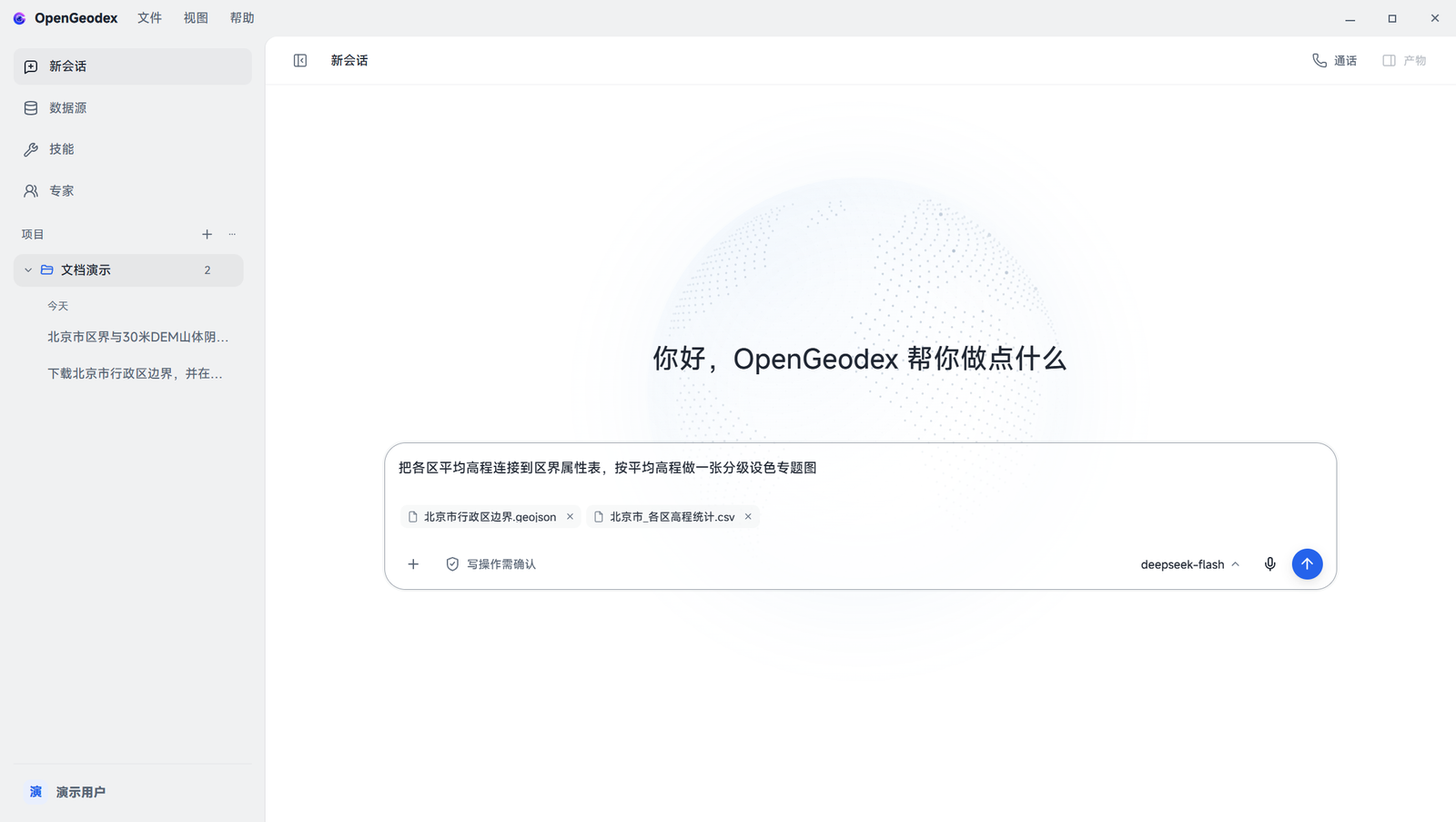
待发送的文件会显示在输入框上方,可以逐个移除。文件在会话产物目录和项目源文件夹之外时,智能体会先请你确认访问范围,详见把数据交给智能体:文件访问范围确认。
切换模型
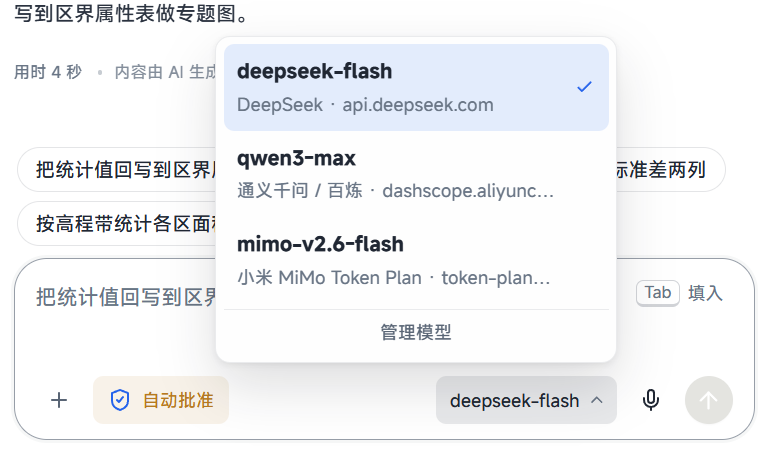
输入框下方的模型标签显示“当前模型”,点击后可以在已配置的模型之间切换。切换只影响接下来的对话。菜单底部的「管理模型」直接打开「设置 → 模型」。某个项目或某个专家也可以单独指定首选模型(见项目和专家章节)。
模型旁提示“模型的 API Key 需要重新填写”时,通常是换了电脑或 Windows 账号:密钥加密保存在本机,换环境后读不出来,到「设置 → 模型」重新填写即可。
复制回复
每条回复下方、用时旁边有「复制」按钮,把这条回复的原文(Markdown)复制到剪贴板。旁边的喇叭图标是朗读,见语音输入、通话与朗读。