
语音输入、通话与朗读
用嘴代替键盘:语音输入把说的话转成文字,语音通话像打电话一样边说边做,朗读把回复读给你听。
语音输入
在「设置 → 语音」里选择识别方式后,输入框右下角的麦克风按钮即可使用:点击开始说话,再点一次结束,识别出的文字会填进输入框,确认后再发送。
- 本地:点「下载并准备」,等运行时和模型就绪即可。识别完全在本机进行,录音不会上传;单次录音最长保留最近 120 秒。
- 火山引擎:填写火山引擎(豆包语音)的 API Key 即可,识别更准,说话时文字实时出现。录音会发送到火山引擎识别。
语音通话
会话顶栏右侧的「通话」按钮可以像打电话一样和 OpenGeodex 对话:直接说话,说完停顿一下就会自动发送;回复一边生成一边朗读,不用等整段写完,读完继续听你说。朗读期间不会把朗读声识别成你的话。
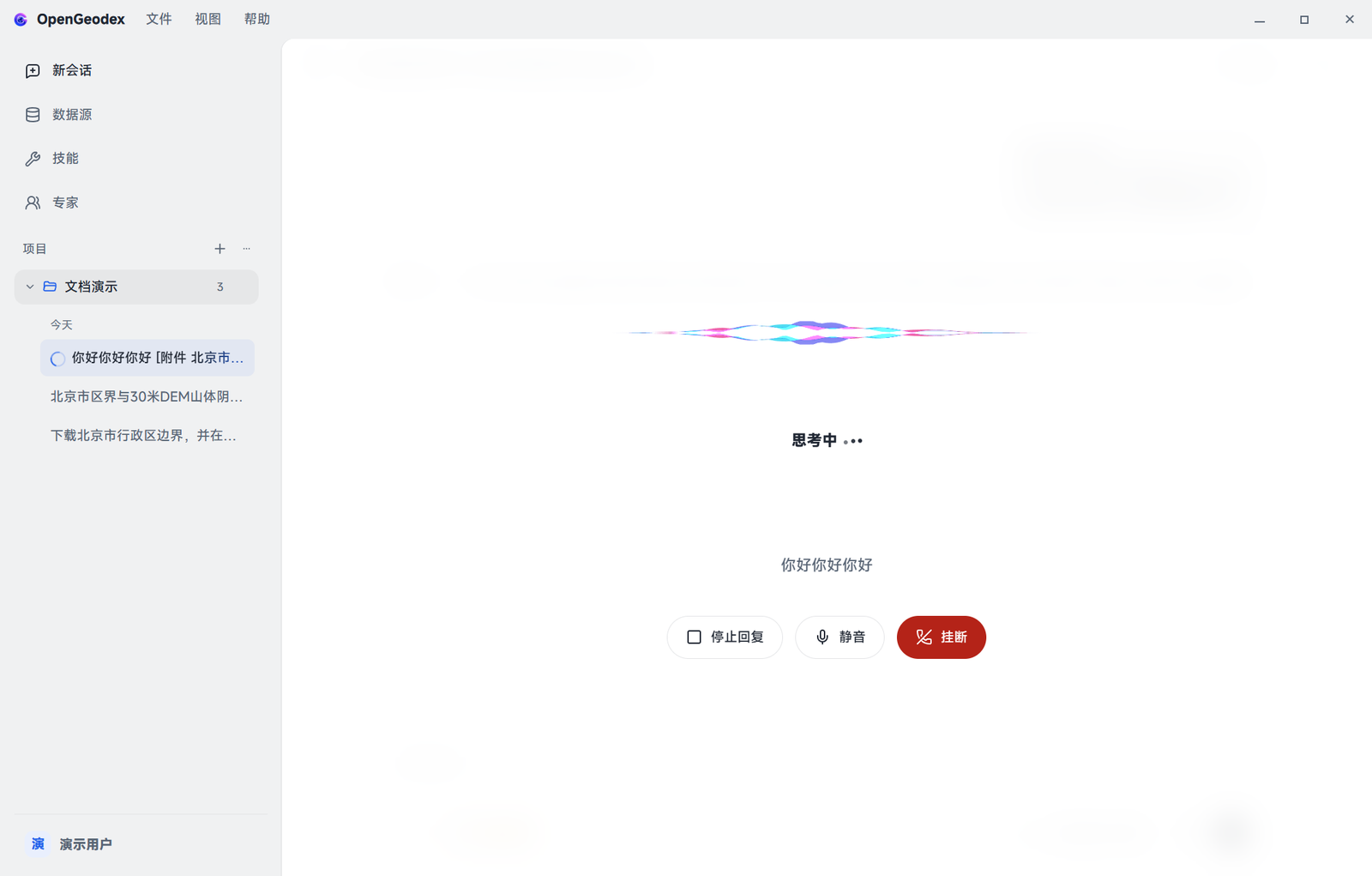
- 打断:朗读时直接大声说话就会自动打断并开始听你说,也可以点「打断」(回复还没生成完的会一并停止);思考时点「停止回复」取消本轮。灵敏度在「设置 → 语音 → 消息朗读 → 通话中插话打断」调整:说话打断不了就调高,朗读自己把自己打断(外放音量大时常见)就调低,也可以关闭。
- 静音:暂时不收音,再点一次恢复。
- 挂断:点「挂断」或按 Esc 退出通话,对话内容都保留在会话里。
- 自动批准写操作:为了对话不被打断,通话期间会自动批准写操作(写入文件、修改数据库、发布服务等不再逐一询问),挂断后恢复为通话前的设置。开始通话前会弹出提醒,可勾选「以后不再提醒」。切勿通过语音下达删除数据、覆盖文件、修改生产数据库等危险操作;语音识别可能听错,重要任务请改用文字输入并逐项确认。
- 需要先在「设置 → 语音」开启语音识别(推荐火山引擎,停顿判断更准),并把消息朗读设为「火山引擎」。发送时沿用输入框当前的模型和项目。
朗读回复
每条回复下方、用时旁边的喇叭图标可以朗读这条回复,再点一次停止。需要先在「设置 → 语音 → 消息朗读」里选择「火山引擎」并填写账号;代码块和链接地址不会读出来。
设置语音识别
「设置 → 语音 → 语音识别」:识别方式可选「本地」「火山引擎」或「关闭」。选择本地后点「下载并准备」,下载运行时、流式模型和精修模型,准备完成后输入框的语音按钮即可使用,页面会显示各部分的安装状态和下载进度。选择火山引擎时再选「模型与计费」(推荐识别模型 2.0,小时版或并发版要与控制台开通的服务一致)。填好 API Key 后可点「测试连接」确认识别服务已开通,测试不会上传录音。
本地识别首次使用时,Windows 防火墙可能询问是否允许访问网络:这是本机的识别程序在启动,只在这台电脑内部通信,选“允许”或“取消”都不影响使用。
火山引擎的「模型与计费」可选:识别模型 2.0 · 小时版(推荐)、识别模型 2.0 · 并发版、识别模型 1.0 · 小时版、识别模型 1.0 · 并发版。
设置消息朗读
「设置 → 语音 → 消息朗读」:朗读服务可选「火山引擎」或「关闭」。
- 合成模型:语音合成模型 2.0;用复刻音色时选声音复刻模型 2.0,并填写控制台「音色库 → 我的音色」里的音色 ID;
- 音色:下拉框列出适合朗读的常用音色,包括 Vivi(默认,支持方言与多语种)、小何、魅力苏菲、知性女声、温柔淑女、开朗姐姐、甜美小源、Tina 老师(教育)等女声,云舟、小天(支持方言与多语种)、刘飞、儒雅青年、阳光青年、渊博小叔、解说小明、磁性解说、深夜播客等男声,以及英文女声 Dacey、英文男声 Tim。其他音色选「自定义音色 ID」,填控制台「音色库」里的 ID;
- 语速:0.5 ~ 2.0;
- 通话中插话打断:高(小声说话也会打断)、中(推荐)、低(外放音量大、环境嘈杂时用)、关闭(只能点按钮打断);
- 「试听」:用当前设置朗读一句示例,保存完成后才能试听。
获取火山引擎 API Key
用到火山引擎时显示,只需填写一个 API Key,识别与朗读共用,加密保存在本机(新版控制台不需要 App ID)。页面上有获取步骤和「打开 API Key 管理」「打开豆包语音控制台」按钮:
- 注册并登录火山引擎(volcengine.com),完成实名认证;
- 打开豆包语音控制台,开通「豆包流式语音识别模型 2.0」(语音输入)和「豆包语音合成模型 2.0」(朗读),新账号一般有免费试用额度;
- 进入控制台「API Key 管理」,创建 API Key 并填入设置页;
- 识别的「模型与计费」选成与开通的一致(小时版或并发版),朗读音色直接在设置页下拉框里选择。